
Как настроить агента по шагам
Если работа идёт по порядку — найти, написать, оформить, — разложите её на шаги
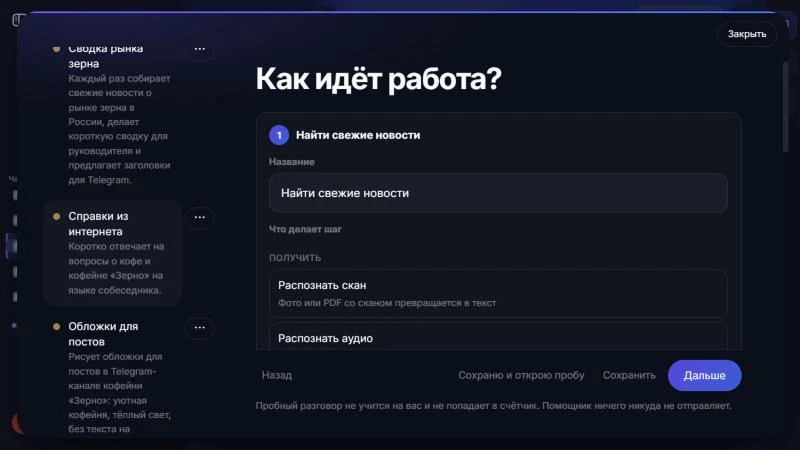
Откройте агента в конструкторе и перейдите на вкладку «Шаги». Нажмите «Добавить шаг».
Настройки шага
Название — например, «Найти свежие новости».
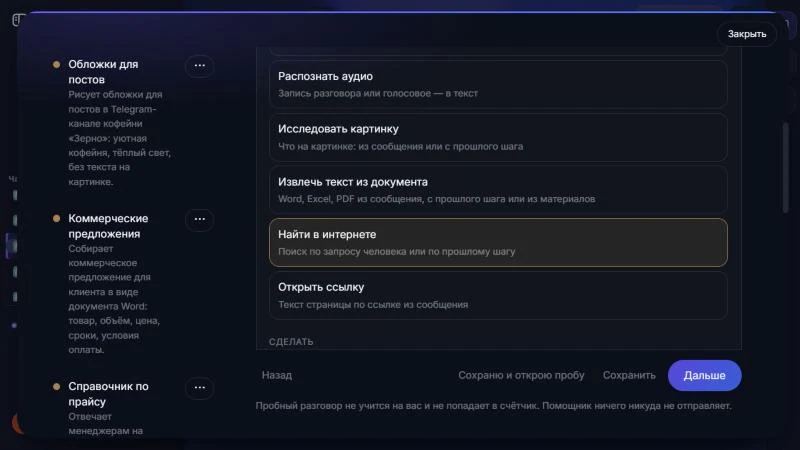
Что делает шаг — действие из трёх групп:
Получить: распознать скан, распознать аудио, исследовать картинку, извлечь текст из документа, найти в интернете, открыть ссылку;
Сделать: написать текст, перевести, сравнить два документа, посчитать по таблице, сделать документ, построить график, нарисовать картинку, снять ролик;
Отдать: отправить на почту, сохранить в материалы помощника.
Что сделать — задание шагу своими словами.
Что спросить — вопрос перед шагом. Если ответ уже есть в сообщении, агент не спросит.
Варианты — один или три варианта результата.
Показать в чате или только передать дальше — показывать промежуточный результат или сразу отдать следующему шагу.
Кнопки «Выше» и «Ниже» меняют порядок, «Убрать» удаляет шаг.
Как это выглядит в чате
Агент пишет «Шаг 1 из 3…», «Шаг 2 из 3…». Под ответом есть кнопки «Переделать шаг» и «Стоп», а если агент ждёт вашего решения — «Дальше».
Частые вопросы
- Сколько шагов можно добавить?
До 10.
- Можно ли переделать один шаг, а не всё заново?
Да. Под ответом агента нажмите «Переделать шаг» — переделается только последний шаг.
- Почему некоторые действия недоступны?
Они требуют умения. Например, «Нарисовать картинку» появится после включения этого умения на вкладке «Умения».